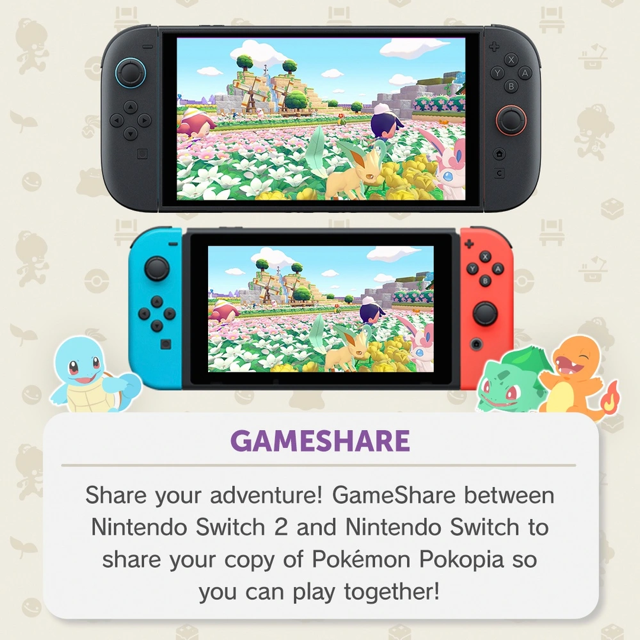
Pokémon Pokopia es exclusivo de Nintendo Switch 2, pero eso no deja fuera a quien tiene la Switch original. Con la función GameShare puedes unirte a una sesión de Pokopia desde una Switch 1, siempre que haya cerca alguien con Switch 2 y el juego que haga de anfitrión.
Esta guía explica cómo funciona GameShare en Pokopia, qué puedes y no puedes hacer en Switch 1 y los pasos exactos para conectarte.
¿Se puede comprar Pokopia en Switch 1?
No. Pokopia no se vende ni se descarga en la Switch original. La única forma de jugarlo en Switch 1 es con GameShare, que retransmite una sesión compartida desde una Switch 2 cercana que tenga el juego.
Importante: GameShare en Pokopia solo da acceso a Pradera Paleta, el centro multijugador. No puedes jugar la historia principal, gestionar tu propia isla ni usar el modo cooperativo habitual desde una Switch 1.
¿Qué es GameShare?
GameShare es una función inalámbrica local que permite al dueño de una Switch 2 invitar a jugadores cercanos —incluidos los de Switch 1— a una sesión multijugador compartida. En Pokopia esa sesión se limita a Pradera Paleta. El anfitrión debe tener el juego en Switch 2 y tener Pradera Paleta desbloqueada antes de enviar invitaciones.
Pradera Paleta no está disponible desde el principio: el anfitrión debe terminar la primera zona de Pokopia para que se desbloquee este modo.
Configuración como anfitrión (Switch 2)
Cuando Pradera Paleta esté desbloqueada, el anfitrión puede invitar a jugadores de Switch 1 así:
- Inicia Pokémon Pokopia en Nintendo Switch 2.
- Ve a Pradera Paleta dentro del juego.
- Busca e interactúa con el PC dentro de Pradera Paleta.
- Elige Link Play en el menú.
- Selecciona Invitar a otros a visitar.
- Cuando aparezca el mensaje, elige GameShare.
- Decide si conectar con jugadores cercanos o mediante GameChat.
Unirse como invitado (Switch 1)
En Switch 1 el proceso es breve:
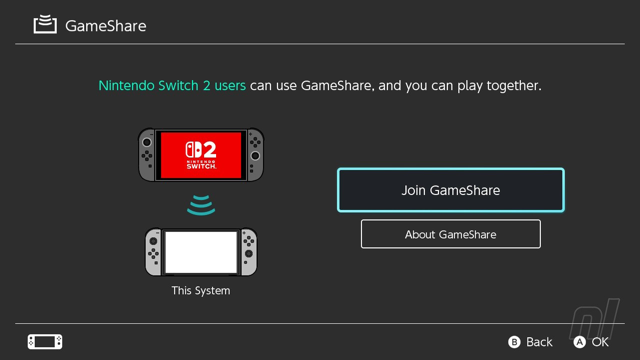
- Desde el menú HOME, selecciona GameShare.
- Elige Unirse a GameShare para conectar con la sesión del anfitrión.
Listo. Al unirte, entrarás en la sesión de Pradera Paleta del anfitrión. Si entras como invitado desde otra Switch 2, tras elegir Unirse a GameShare tendrás que seleccionar Un usuario local.
¿Qué pueden hacer los jugadores de Switch 1?
Con GameShare, los jugadores de Switch 1 entran solo como invitados en Pradera Paleta. No puedes:
- Acceder a la historia principal ni a tu propia isla
- Usar el modo cooperativo estándar ni el modo isla completa
- Llevar el progreso a una partida futura en Switch 2
Tenlo en cuenta: GameShare sirve para probar el multijugador de Pokopia con amigos, no sustituye tener el juego en Switch 2. Para la experiencia completa —construir tu isla, explorar todos los hábitats y la historia— necesitas Nintendo Switch 2.